Deine Clips direkt im Spiel
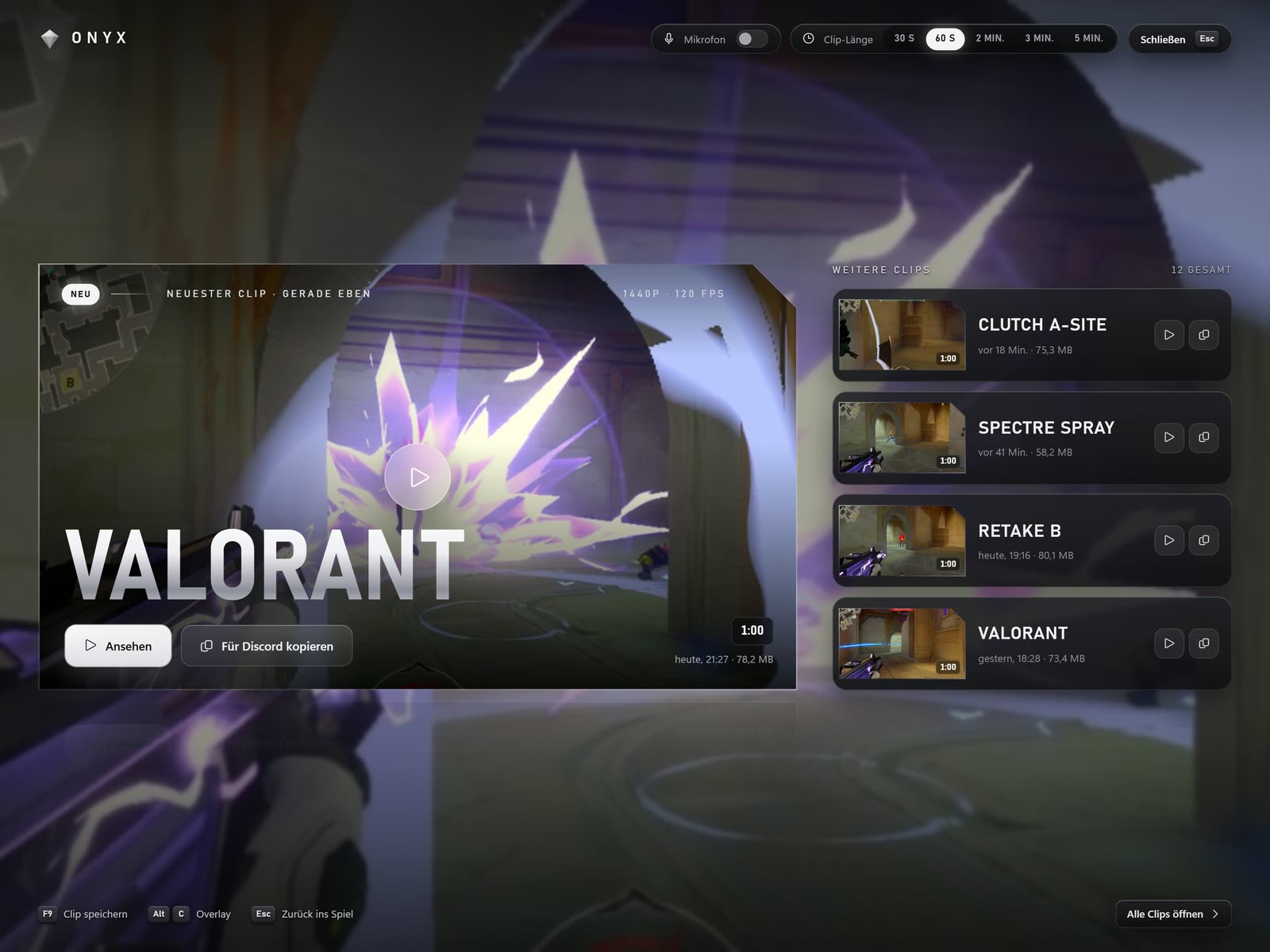
Alt+C öffnet das Overlay über dem Spiel: dein neuester Clip groß, die letzten daneben. Ansehen, für Discord kopieren, mit Esc zurück ins Spiel. Onyx schleust dafür nichts ins Spiel ein.
Onyx nimmt im Hintergrund mit. Du drückst F9 nach dem Play, und die letzten 60 Sekunden sind gespeichert. Kein Account, keine Cloud.
Version 0.5.4 · 104 MB · Windows 10 und 11
Im Infobereich, während du spielst. Die letzten Sekunden liegen immer bereit, auf Wunsch 10 Sekunden bis 10 Minuten.
Ein Tastendruck, Maus 4/5 oder der Sprachbefehl „Mach ein Clip“. Ein kurzer Hinweis oben rechts, das Spiel läuft weiter.
Im Overlay mit Alt+C ansehen, für Discord kopieren oder hochkant schneiden fürs TikTok.
Alt+C öffnet das Overlay über dem Spiel: dein neuester Clip groß, die letzten daneben. Ansehen, für Discord kopieren, mit Esc zurück ins Spiel. Onyx schleust dafür nichts ins Spiel ein.
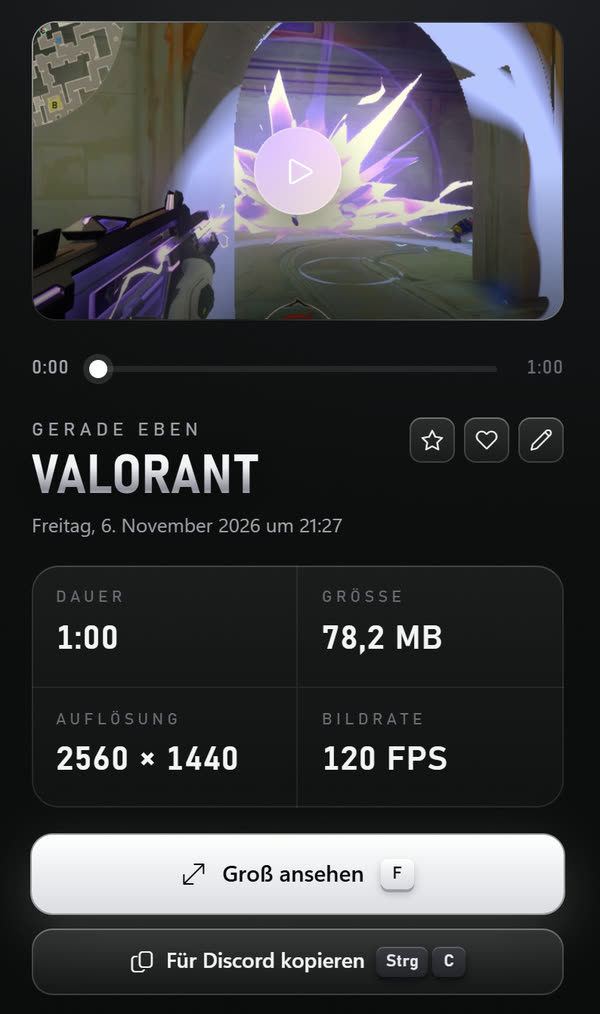
„Für Discord kopieren“, und Onyx bringt den Clip automatisch unter dein Upload-Limit: 20 MB ohne Nitro, 50 MB mit Nitro Basic, 1 GB mit Nitro. Dann in Discord nur noch Strg+V.
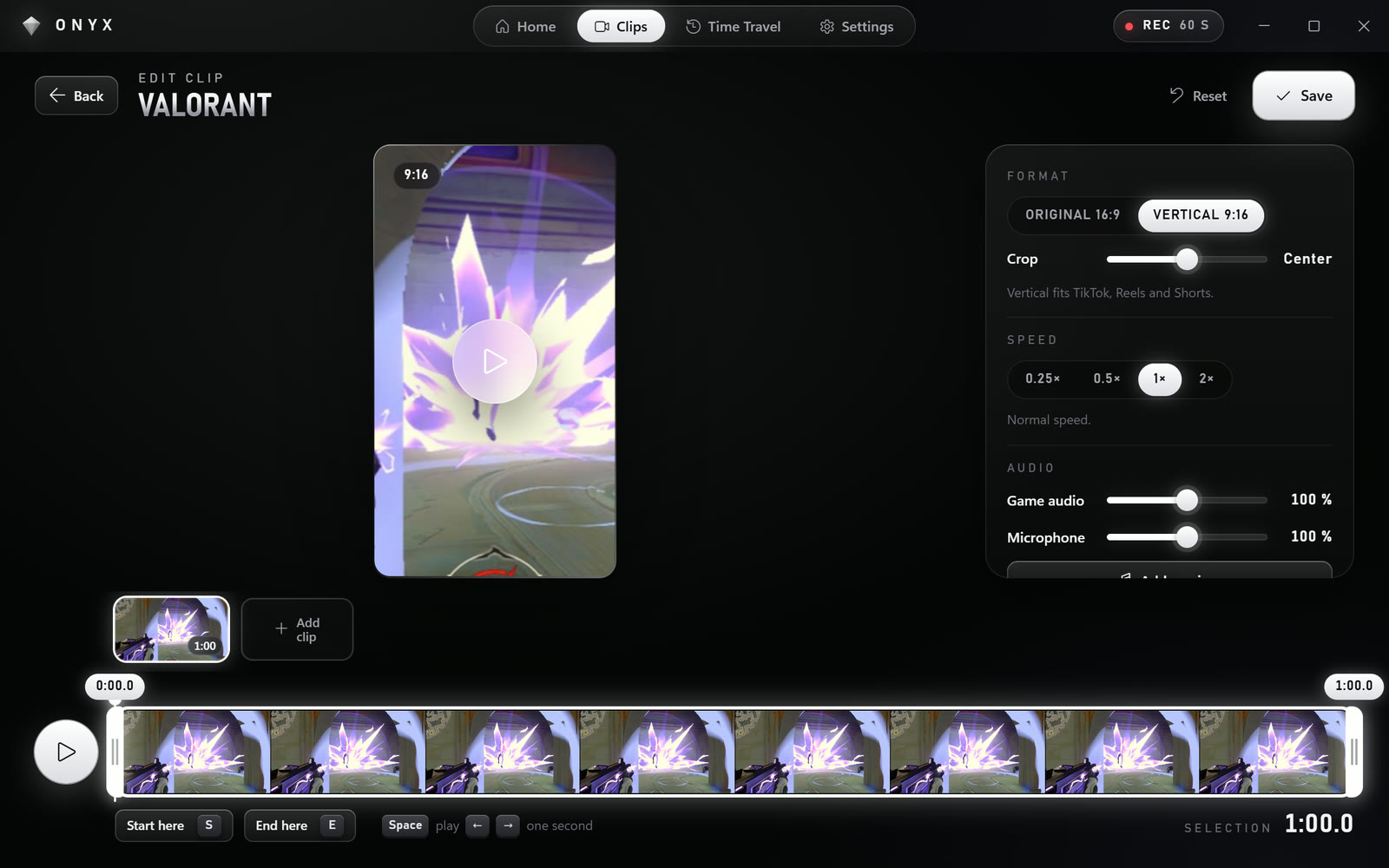
Im Editor einmal Hochkant an, und aus dem Querformat wird 9:16. Dazu Kürzen, Tempo von 0,25× bis 2×, eigene Musik und sechs Übergänge. Mehrere Clips lassen sich zu einem zusammensetzen.
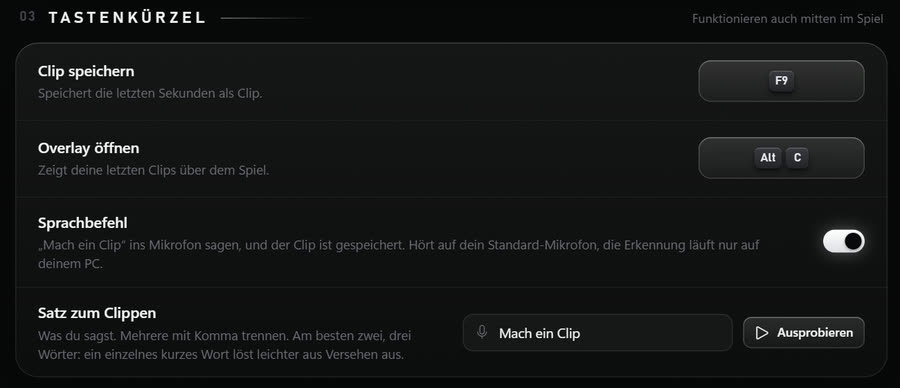
Mit dem Sprachbefehl reicht „Mach ein Clip“ ins Mikrofon. Die Erkennung läuft nur auf deinem PC, offline. Den Satz kannst du selbst bestimmen und direkt ausprobieren.
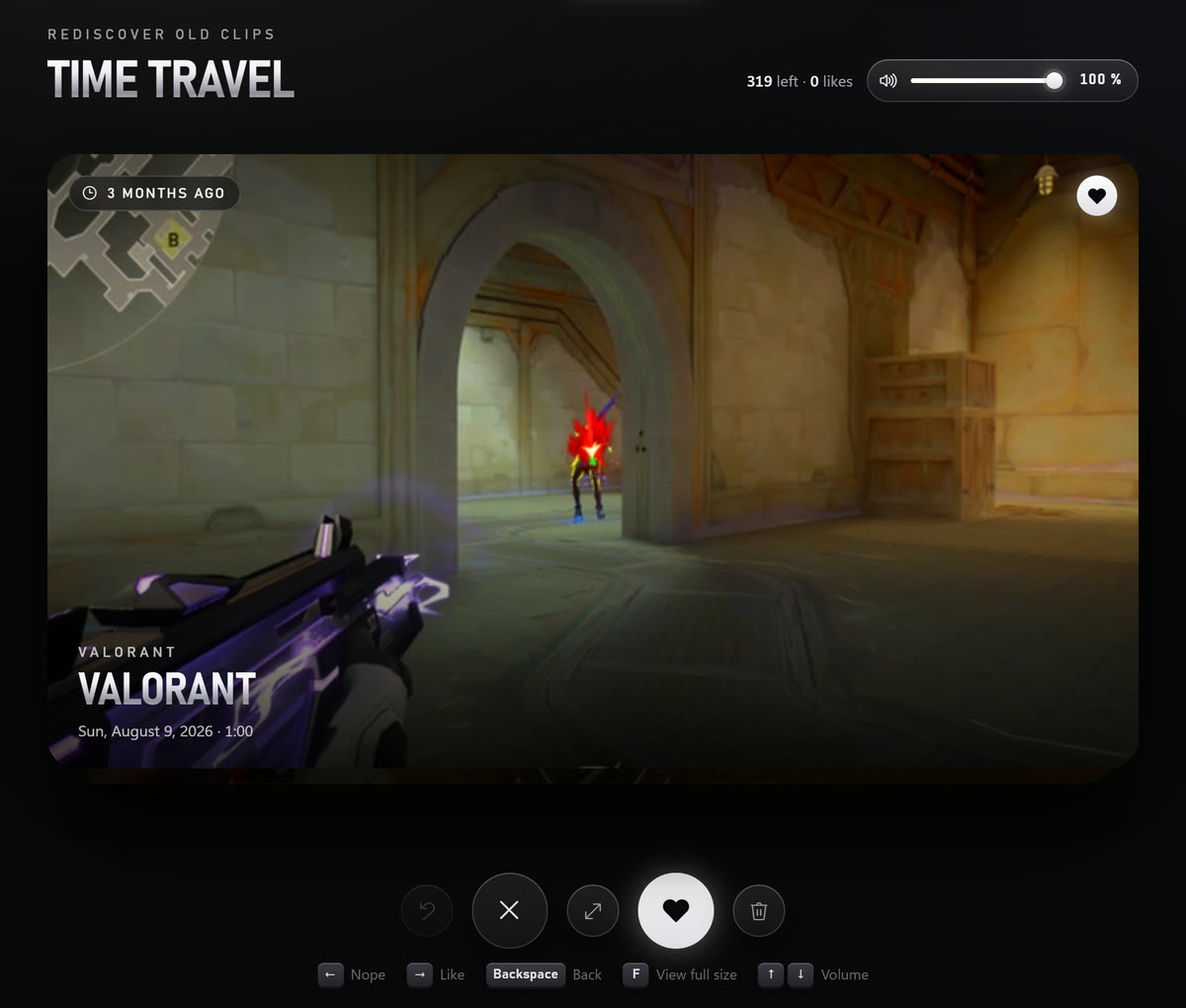
Alte Clips wiederentdecken: einer nach dem anderen, rechts Like, links weiter. Wie bei Tinder, nur mit deinen besten Momenten.
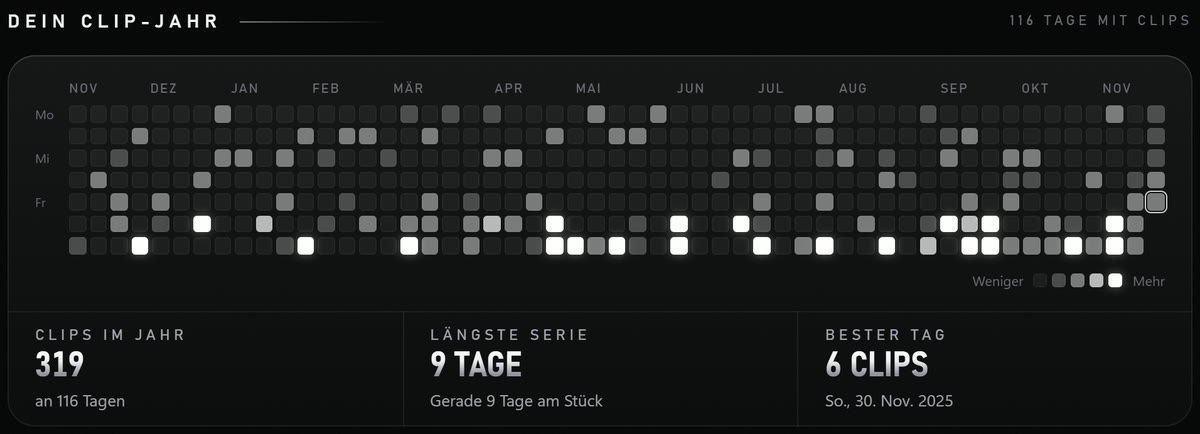
Jeder Tag mit Clips auf einen Blick, deine längste Serie und dein bester Tag. Gleich auf der Startseite.
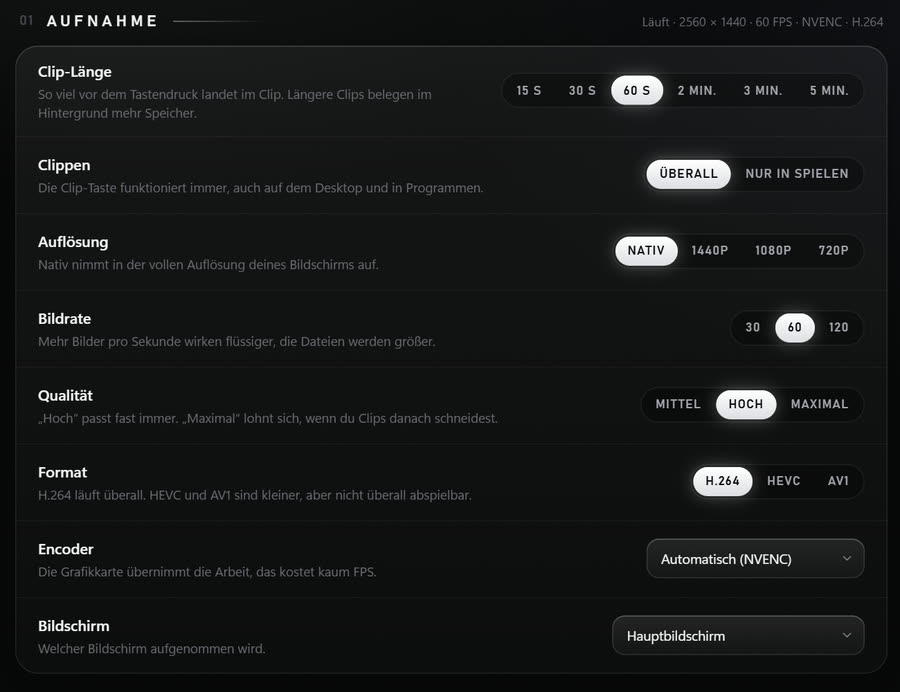
Onyx nimmt mit dem Encoder deiner Grafikkarte auf, nicht mit dem Prozessor. Den wählt Onyx selbst: NVENC bei NVIDIA, AMF bei AMD, Quick Sync bei Intel.
Speichern rechnet nichts neu: Die Aufnahme liegt in kurzen Stücken bereit und wird nur zusammengesetzt. Dein Spiel läuft einfach weiter.
Wird es trotzdem eng, drehst du Auflösung und Bildrate herunter, zum Beispiel auf 720p und 30 FPS.
Deine Clips bleiben auf deinem PC, im Ordner Videos\Onyx. Ins Internet gehen nur die Prüfung auf Updates und Mitteilungen und, abschaltbar, eine anonyme Nutzungsstatistik (eine zufällige ID, die Version und wie viele Clips gespeichert wurden) und Fehlerberichte ohne persönliche Daten. Nie deine Clips, Namen oder Dateien.
Onyx braucht Windows 10 (64-Bit) oder Windows 11. Am besten mit einer Grafikkarte von NVIDIA, AMD oder Intel, dann nimmt sie auf und das Spiel merkt kaum etwas. Ohne passende Grafikkarte nimmt der Prozessor auf (x264).
Onyx nimmt deinen Bildschirm auf und erkennt das Spiel im Vordergrund. Es greift nicht ins Spiel ein und lädt nichts hinein, die Clips landen nach Spiel sortiert im Ordner.
Nein. Installieren, F9 drücken, fertig. Es gibt keine Anmeldung und keine Cloud.
Ja. Bei neuen Programmen ohne bekannte Signatur zeigt Windows „Der Computer wurde durch Windows geschützt“. Klick auf „Weitere Informationen“ und dann „Trotzdem ausführen“. Onyx installiert sich nur für deinen Benutzer und braucht keine Administratorrechte.
Onyx lädt neue Versionen im Hintergrund und installiert sie, wenn kein Spiel läuft. Jedes Update ist digital signiert und wird vor dem Start geprüft. In den Einstellungen unter „Updates“ kannst du das abschalten.
Englisch, Deutsch und Russisch. Du wählst die Sprache gleich beim ersten Start und kannst sie jederzeit in den Einstellungen unter „Allgemein“ ändern.
Windows-Einstellungen → Apps → Onyx → Deinstallieren. Deine Clips im Ordner Videos\Onyx bleiben dabei liegen.
Lade Onyx herunter und drück nach dem nächsten Play einfach F9.
Für Windows herunterladenVersion 0.5.4 · 104 MB · Windows 10 und 11