Твои клипы прямо в игре
Alt+C открывает оверлей поверх игры: новый клип крупно, остальные рядом. Смотри, копируй для Discord, Esc – и ты снова в игре. Onyx ничего не внедряет в игру.
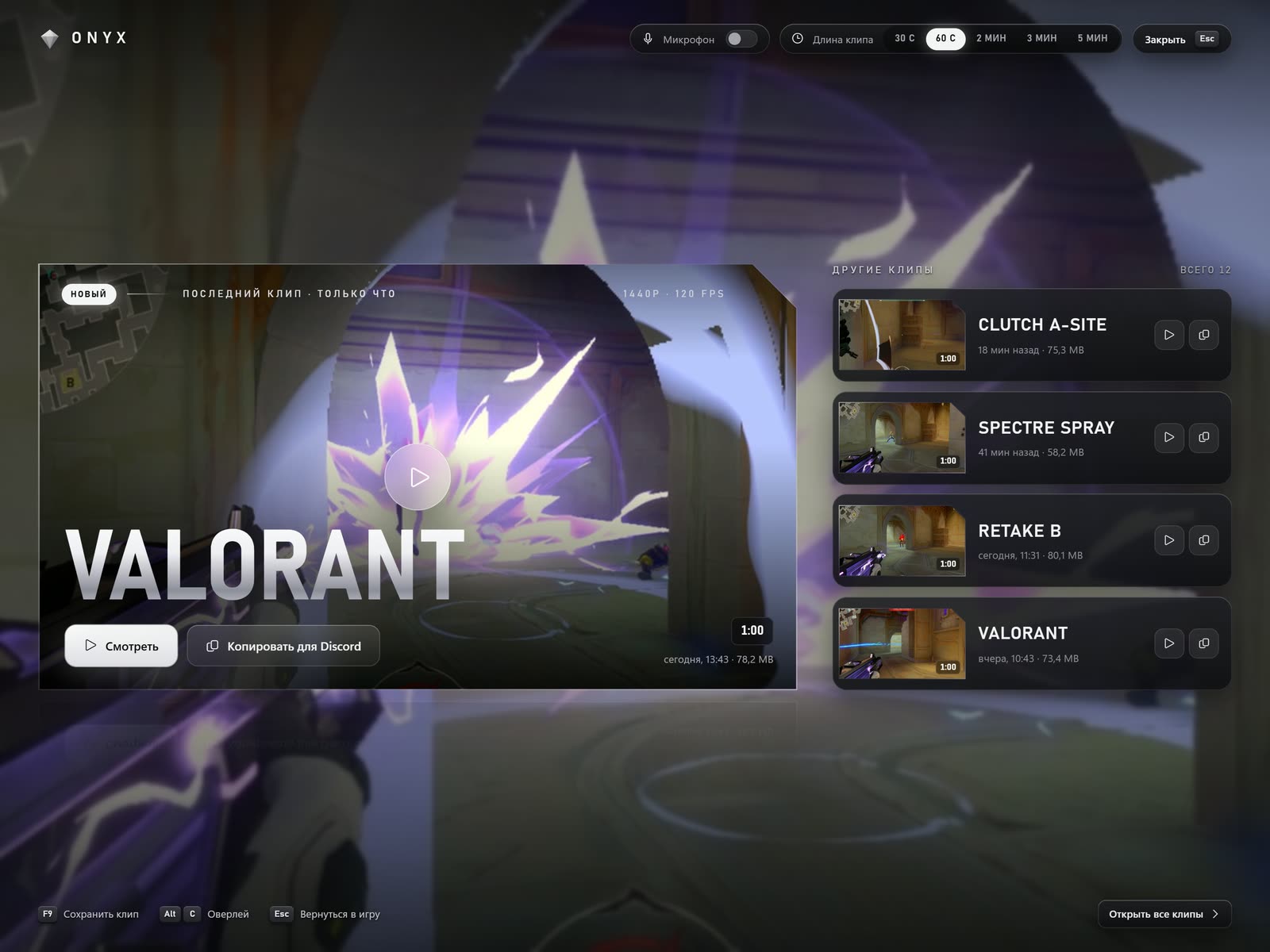
Onyx записывает в фоне. Нажми F9 после момента – и последние 60 секунд сохранены. Без аккаунта, без облака.
Версия 0.5.4 · 104 MB · Windows 10 и 11
В области уведомлений, пока ты играешь. Последние секунды всегда наготове – от 10 секунд до 10 минут, как настроишь.
Клавиша, кнопка мыши 4/5 или голосовая команда. Короткое уведомление справа вверху, игра идёт дальше.
Смотри в оверлее по Alt+C, копируй для Discord или режь вертикально для TikTok.
Alt+C открывает оверлей поверх игры: новый клип крупно, остальные рядом. Смотри, копируй для Discord, Esc – и ты снова в игре. Onyx ничего не внедряет в игру.
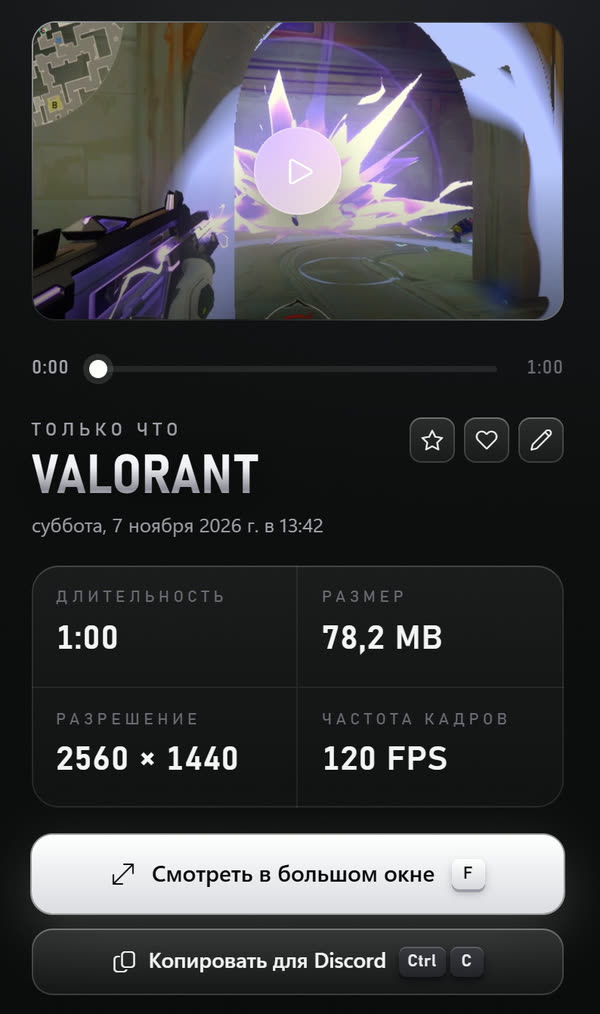
«Копировать для Discord» – и Onyx сам уложит клип в твой лимит загрузки: 20 MB без Nitro, 50 MB с Nitro Basic, 1 GB с Nitro. Потом в Discord просто Ctrl+V.
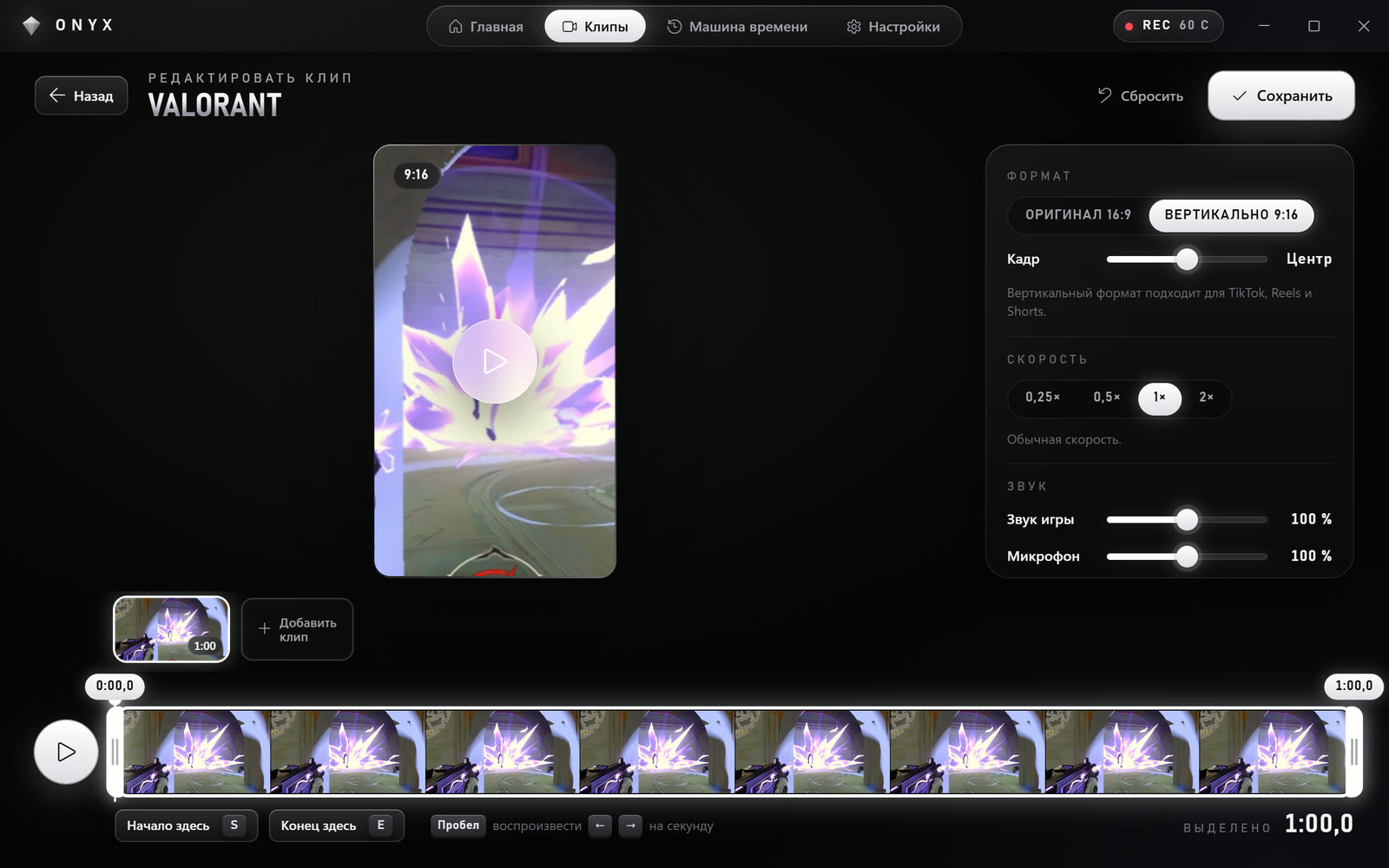
Включи вертикальный формат в редакторе – и горизонтальный клип станет 9:16. Плюс обрезка, скорость от 0,25× до 2×, своя музыка и шесть переходов. Несколько клипов можно собрать в один.
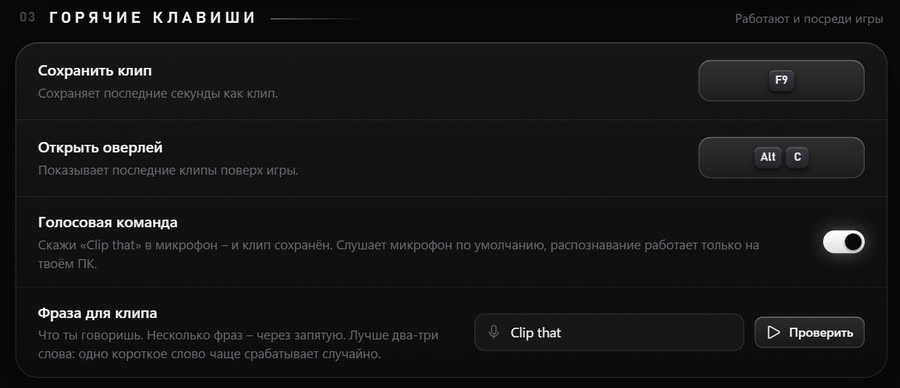
С голосовой командой хватит сказать в микрофон «Clip that». Распознавание работает только на твоём ПК, офлайн. Фразу можно задать самому и сразу проверить. Для этого в Windows нужно английское или немецкое распознавание речи.
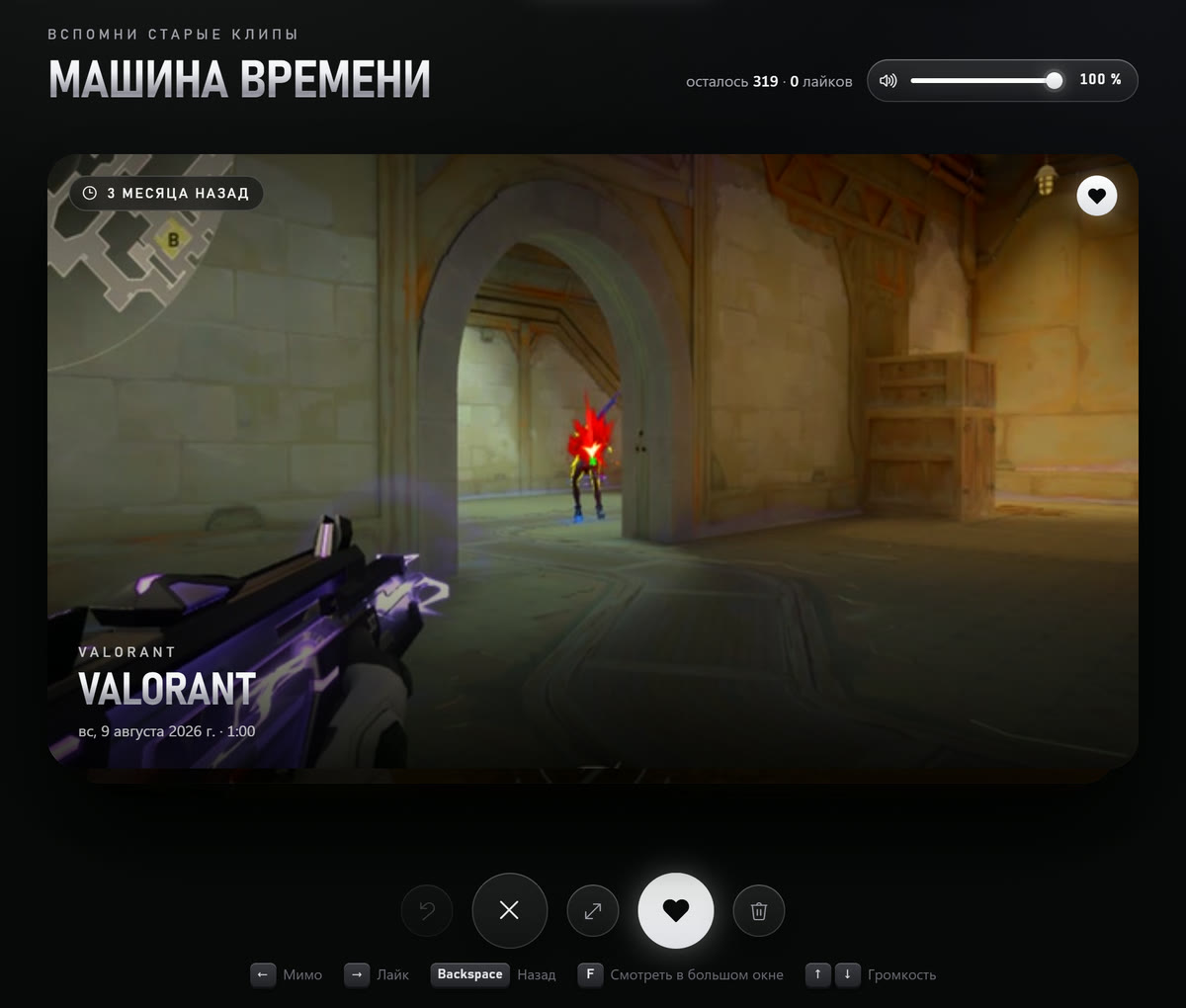
Вспомни старые клипы: по одному, вправо – лайк, влево – дальше. Как в Tinder, только с твоими лучшими моментами.
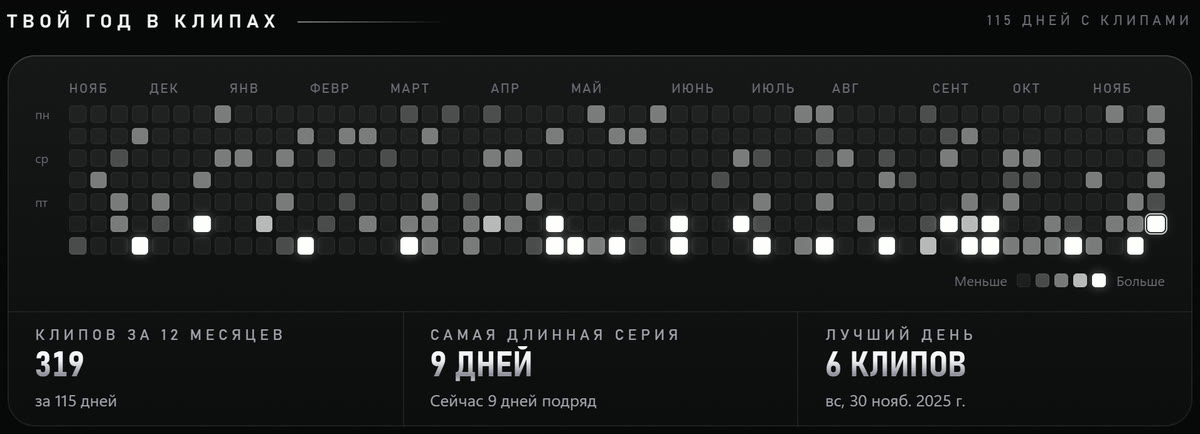
Каждый день с клипами одним взглядом, самая длинная серия и лучший день. Прямо на главной.
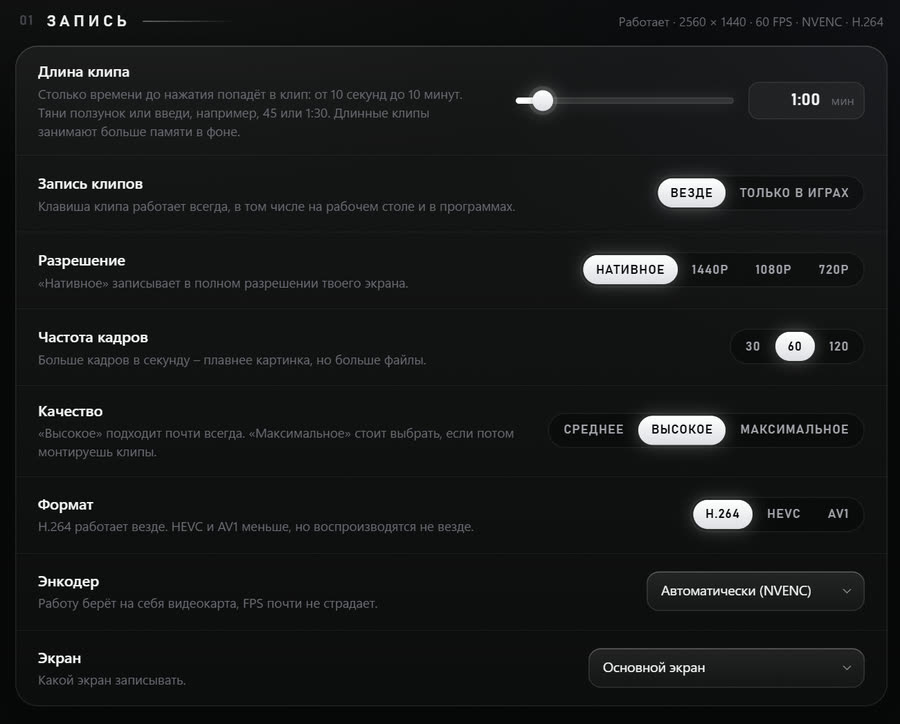
Onyx записывает энкодером видеокарты, а не процессором. Его Onyx выбирает сам: NVENC у NVIDIA, AMF у AMD, Quick Sync у Intel.
Сохранение ничего не пересчитывает: запись лежит короткими кусками, и они просто склеиваются. Игра идёт дальше.
Если всё же тяжело, снизь разрешение и частоту кадров, например до 720p и 30 FPS.
Клипы остаются на твоём ПК, в папке Videos\Onyx. В интернет уходят только проверка обновлений и сообщений и, если не отключишь, анонимная статистика (случайный ID, версия и сколько клипов сохранено) и отчёты об ошибках без личных данных. Никогда – твои клипы, имена или файлы.
Onyx нужна Windows 10 (64-бит) или Windows 11. Лучше всего с видеокартой NVIDIA, AMD или Intel – тогда запись идёт на ней, и игра почти ничего не замечает. Без подходящей видеокарты записывает процессор (x264).
Onyx записывает экран и распознаёт игру на переднем плане. Он не вмешивается в игру и ничего в неё не загружает, клипы раскладываются по папкам игр.
Нет. Установил, нажал F9 – готово. Никакой регистрации и никакого облака.
Да. Для новых программ без известной подписи Windows показывает «Система Windows защитила ваш компьютер». Нажми «Подробнее», затем «Выполнить в любом случае». Onyx устанавливается только для твоего пользователя и не требует прав администратора.
Onyx загружает новые версии в фоне и устанавливает их, когда не запущена игра. Каждое обновление подписано цифровой подписью и проверяется перед запуском. Отключить это можно в настройках в разделе «Обновления».
На английском, немецком и русском. Язык выбираешь сразу при первом запуске, а поменять его можно в любой момент в настройках в разделе «Общие».
Параметры Windows → Приложения → Onyx → Удалить. Клипы в папке Videos\Onyx при этом останутся.
Скачай Onyx и после следующего момента просто нажми F9.
Скачать для WindowsВерсия 0.5.4 · 104 MB · Windows 10 и 11